
わが家の学習に合わせて
いつものAIに
写真を見せて、
漢字テストを作る
学校で習った、そのページが、
わが子のテストに。
教科書やドリルの写真から、読み・書きの問題へ。
紙でも、スマホやタブレットでも学べます。
- Claude
 ChatGPT
- Gemini
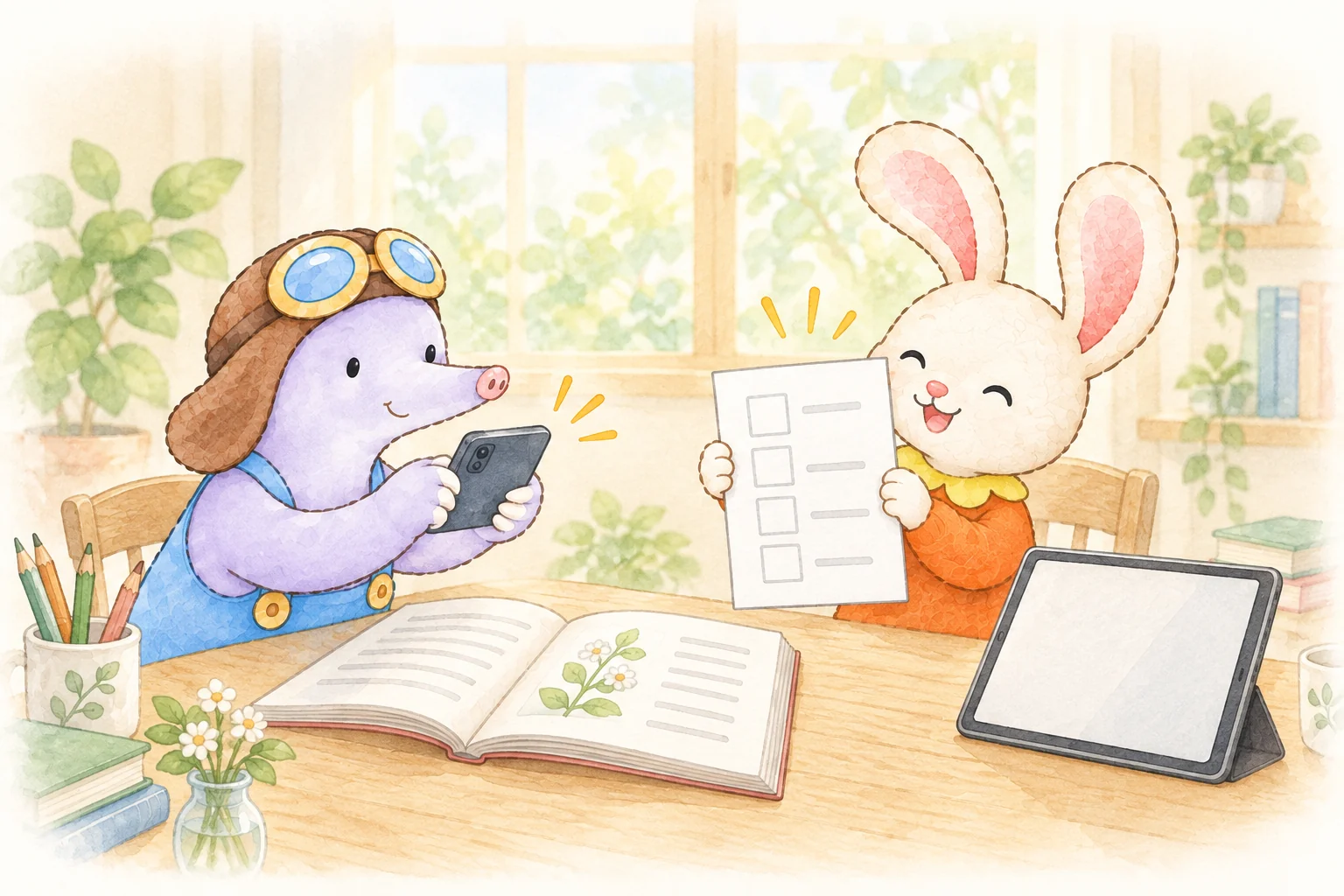
いつものAIで作る、3ステップ
- 1
写真を撮る
教科書やドリルの、
復習したいページを撮ります。 - 2
- 3
確認したら、ログインなしで印刷。
対応教材はスマホやタブレットでも。
端末で取り組める教材には「といてみる」が表示されます。AIが選んだ言葉と問題は、使う前に確認してください。
コピーして、いつものAIへ。
- Claude
- ChatGPT
- Gemini

写真を添えて、次の文を貼ります。学年が「〇年」のときは、お子さんの学年に書き換えて送ってください。文の先頭のリンクは、AIがdiglaboの使い方を読むためのものです。
まず https://diglabo.com/ja/ai-manual を読んでください。そのうえで、この写真は小学〇年の漢字ドリル(教科書)のテスト範囲です。写真をまとめて1つの学習セットにし、書き取り対策をしたいです。元ページ・番号・下線ごとの対象を全件記録し、同じ漢字でも読みや使い方が違う対象を残してください。全対象をtask: writeにしてください。その学年までに習う漢字と、対象語の送り仮名を含むかなを全て空欄にし、語全体を記入する問題にしてください。まだ習わない漢字だけを印字してください。写真にある短い設問文を優先して使ってください。元の文を読み取れない場合は推測せず要確認にし、新しい例文は私が希望した場合だけ作ってください。新しく作る文は対象語と句読点を含む本文全体20字以内(ふりがなと[ ]などの記法は除く)にしてください。対象語以外も学年相応の漢字を自然に使い、未習字にはふりがなを付け、同じ紙の答えが見える語だけかな表記にしてください。読みが曖昧な所は文脈を確認してください。全範囲の一覧とページ別の対象数を見せてから、学習セット原稿を1つのJSONコードブロックで返し、https://diglabo.com/ja/kanji/import を案内してください。HTML・CSVファイルや長い原稿URLは不要です。接続済みのAI連携で学習セット案を作れる場合は、同じ範囲を含む短い確認リンクを返してください。マニュアルを読めない場合は、語を置き換えたり範囲を減らしたりせず、そのことを伝えてください。
書き取りの問題です。送り仮名を含む語全体を書きます。
スマホでは文をコピーしたあと、AIのアプリやページへ切り替えます。AIから原稿を受け取ったら、取り込みページへまとめて1回貼り付けます。接続済みのAIが短い確認リンクを返した場合は、リンクから同じ確認画面へ進めます。
写真の送信や接続の利用条件は、使うAIの案内をご確認ください。
Claude なら、つないでおくともっと便利に
いつものClaudeにdiglaboをつなぐと、会話しながら問題を作れます。「3番の問題を別の問題に変えて」といった調整も、そのまま頼めます。つながなくても、上の文だけで作れます。
- Claude
 Claude につなぐ 初回の設定があります
Claudeの初回接続の手順
「Claude につなぐ」を押すと追加用の画面が開きます。「このコネクタは外部リンクから提案されました」という注意が出たら、次を確認します。
- 名前が diglabo、URL が https://api.diglabo.com/mcp であることを確かめて「続ける」を押す
- 認証は「サインインなし(推奨)」のまま「追加」を押す
- 「連携/連携させる」を押す
つないだあとは、新しい会話に写真を貼って、上の文を送ります。
接続できる数や利用条件は、Claudeのプランや設定によって異なります。
何ができるか、AI に聞いてみる
どんなプリントが作れるか分からないときは、この文を貼ると、AI が質問しながら一緒に決めてくれます。
まず https://diglabo.com/ja/ai-manual を読んでください。そのうえで、diglabo(紙でも、スマホやタブレットでも学べる漢字・算数のサービス)でできることを教えてください。そのあと、子どもの学年と作りたいプリントを、1つずつ質問しながら一緒に決めてください。
算数も作れます
算数(小学1〜6年)も、プラグインの登録なしで始められます。AIが問題の一覧から条件付きリンクを作り、開いた画面で内容を確認・保存できます。
算数の作り方と問題一覧を見る Claudeにつなぐ手順を見るくわしい設定(AI クライアント・開発者向け)
MCP の接続先(接続キー不要)
Streamable HTTP の MCP に対応する AI クライアントへ、次の URL を登録します。AI が問題を確かめてプリント案を作り、確認用の短いリンク(30日有効)を返します。小学校の教育漢字と漢検10〜1級、算数(小学1〜6年)に対応しています。
https://api.diglabo.com/mcp
Claude Code では次の 1 行で足せます。
claude mcp add --transport http diglabo https://api.diglabo.com/mcp
ChatGPT など、開発者モードのあるAIでは、同じ URL を登録する方法もあります。使えるかどうかはプランや設定で異なります。
MCP の登録は AI クライアントごとに初回の設定が要ります。AI が自動でつなぐとは限りません。
AIが作った問題原稿から
複数ページの写真からは学習セット原稿を使います。1〜10枚・合計200対象までを1回で渡し、元ページ・番号・下線ごとに照合・訂正できます。既存の1枚用原稿も引き続き使えます。
接続済みAIでは get_kanji_study_set_rules で条件を調べ、全ページ分のJSONを create_kanji_study_set_from_manuscript へ渡すと短い確認リンクになります。接続していなければ、同じJSONを取り込みページへ1回貼り付けます。diglaboが別のAIへ問題を作らせる処理はありません。
既存の1枚用原稿(互換方式)
単票用の get_kanji_manuscript_rules と create_kanji_worksheet_from_manuscript も使えます。写真の複数ページをまとめるときは、上の学習セット原稿を使ってください。
写真そのものや元教材の全文、氏名・学校名・個人の解答は送らないでください。確認リンクを知る人は問題と答えを閲覧できます。読みや文の自然さは利用者のAIと人が確かめ、学習セット原稿はサイト内でも訂正・再検査できます。共通の問題バンクには自動登録しません。
条件URL(つながっていない AI 向け)
問題バンクから選ぶ方式です。AI に https://diglabo.com/ja/kanji/ai の条件URLを作ってもらうと、開いたときに問題を選びます。写真のテスト範囲を全件記録する方式とは異なります。
- 言葉から:
grade(1〜6)・format(test_write書き取り・test_read読み・test_mixed書きと読み)・words(漢字を含む語を8〜24個、カンマ区切り)。例:3年・海の言葉の書き取りテスト。開くと言葉から作る画面に語が並び、確かめてから作れます。 - 漢字から:
grade(1〜6)かkanken(10〜1)・chars(漢字1〜24字)・format(練習はpractice)。練習は1〜6字で上限はpracticeMax=3か6、テストは8〜24字。例:小学2年生・春夏秋の練習プリント
同じ条件でも、問題バンクが更新されると内容が変わる場合があります。
リンクを受け取ったら
学習セットの確認リンクでは、元の範囲と問題を確かめ、サイト内で訂正・再検査できます。印刷はログイン不要です。学習セットとして保存するときにログインし、子どもの画面学習へ進みます。
既存の単票・問題バンクのリンク
- リンクを開いて、問題とタイトルを確かめます。
- 必要なら漢字や問題、空欄を直します。
- 「プリントを作成」で保存します。ログイン中なら自分のアカウントに、未ログインならこの端末のゲストに保存されます。
- 保存したあと、問題・解答のPDFを出せます。対応教材は「といてみる」からスマホやタブレットでも取り組めます。
AIからのフィードバック
AIがプリントを作っていて、問題や答えの誤り、うまく動かないところ、足りない機能に気づいたときは、diglaboにフィードバックを送ることがあります。送られるのは、使ったツールや入力、期待した結果と実際の結果などの技術的な内容だけで、お名前・連絡先や会話の内容は受け取りません。ご自身で送るときはフィードバックのページからどうぞ。
スマホで開く
ChatGPTおよびOpenAIのロゴはOpenAI、ClaudeはAnthropic、GeminiはGoogle LLCの商標です。各社によるdiglaboの公式提携・推奨を示すものではありません。